
Cài đặt mẫu blogger trên blog blogger của bạn rất dễ dàng. Blog Minh Trung cung cấp cho bạn hàng ngàn mẫu blogger miễn phí để cải tiến blog của bạn. Vâng! Chúng tôi đang đưa ra một cái nhìn mới cho Blogger blog. Hướng dẫn này chỉ cho bạn cách cài đặt / tải lên một mẫu blogger mới. Chúng tôi bao gồm hai loại phương pháp cài đặt với hướng dẫn từng bước.
Phương pháp-1: Tải lên tệp .xml. Các vật dụng hiện có của bạn sẽ tiếp tục trên blogger, và bạn cần gỡ bỏ bằng tay phương pháp này
Phương pháp-2: Sao chép và dán mã hóa. Hoàn toàn thay thế tất cả các mã hóa. (Nếu bạn gặp lỗi khi tải mẫu bằng phương pháp-1, hãy thử phương pháp-2)
Đầu tiên, chúng ta sẽ sử dụng method-1 là upload file .xml.
Bước 1: Tải xuống mẫu Blogger.
Duyệt các mẫu blogger trong các danh mục phổ biến nhất của chúng tôi như Đáp ứng, Sẵn sàng cho SEO, Danh mục . (Bạn có thể Sống Preview mỗi mẫu chúng tôi biết làm thế nào blog của bạn trông giống như sau khi tải lên mẫu.) Sau khi duyệt web, nhấp vào Tải nút trên mẫu email của bạn và file template sẽ trực tiếp tải về và lưu trữ trong ổ cứng máy tính của bạn.

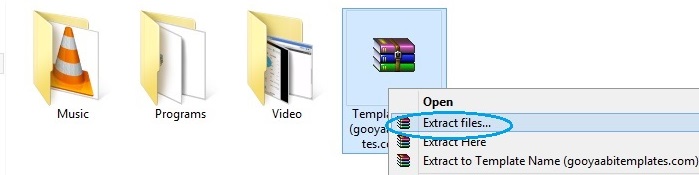
Bước 2: Trích xuất tệp mẫu được tải xuống zipped.
Định dạng tệp bạn đã tải xuống là định dạng tệp .ZIP. Chúng tôi chỉ có thể tải lên tệp có đuôi .xml. Vì vậy, nó là cần phải được trích xuất. Hãy giải nén / giải nén nó.
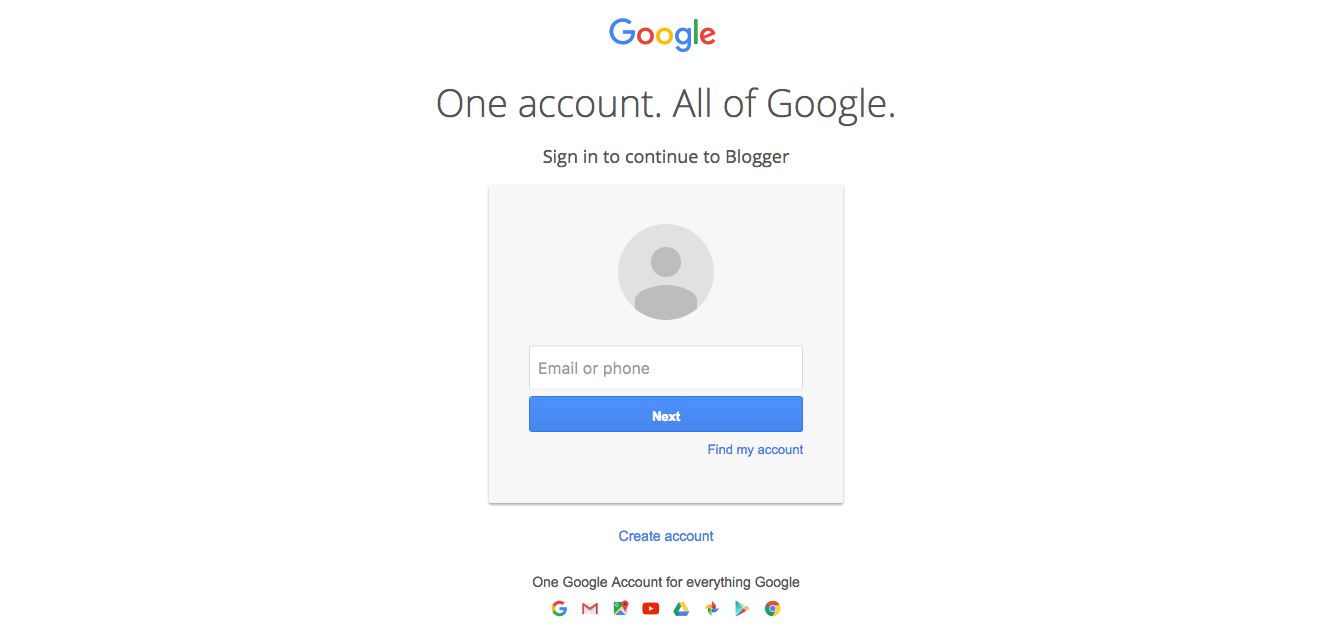
Bước 3: Đăng nhập Bảng điều khiển Blogger của bạn.
Bạn phải đăng nhập vào tài khoản google để truy cập bảng điều khiển blogger của bạn (Bỏ qua bước này nếu bạn đã đăng nhập)
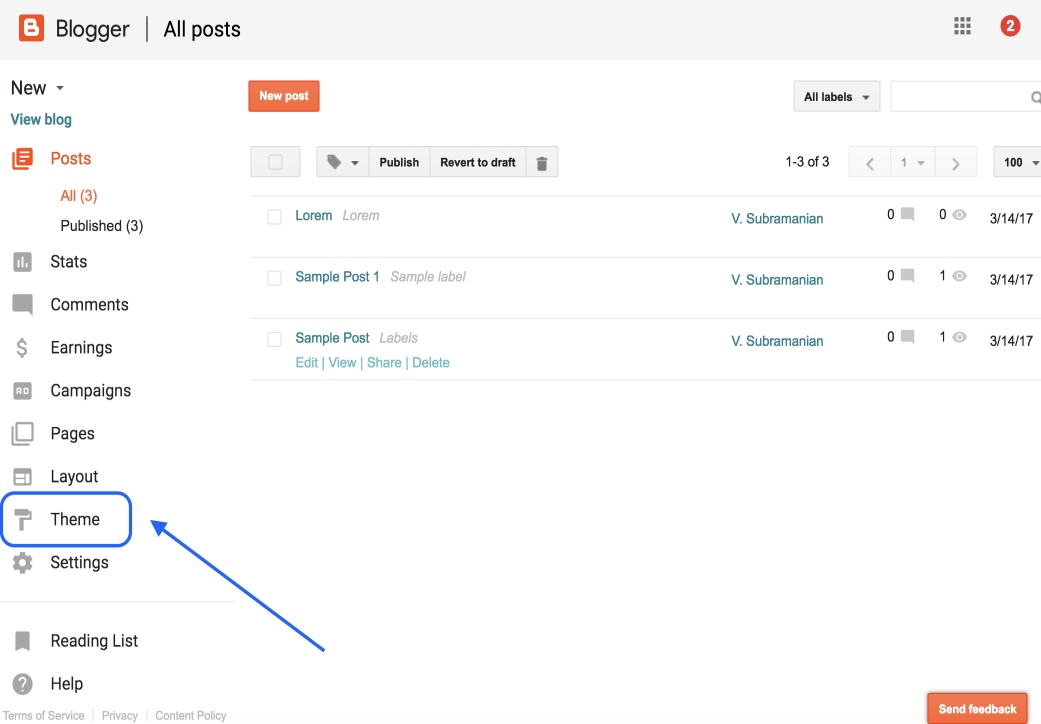
Bước 4: Truy cập mục chủ đề.
Chọn (Nếu bạn có nhiều blog) Blog của bạn trong Bảng điều khiển của bạn mà bạn muốn thay đổi mẫu và nhấp vào "Chủ đề" trong bảng điều khiển tùy chọn ở bên trái.
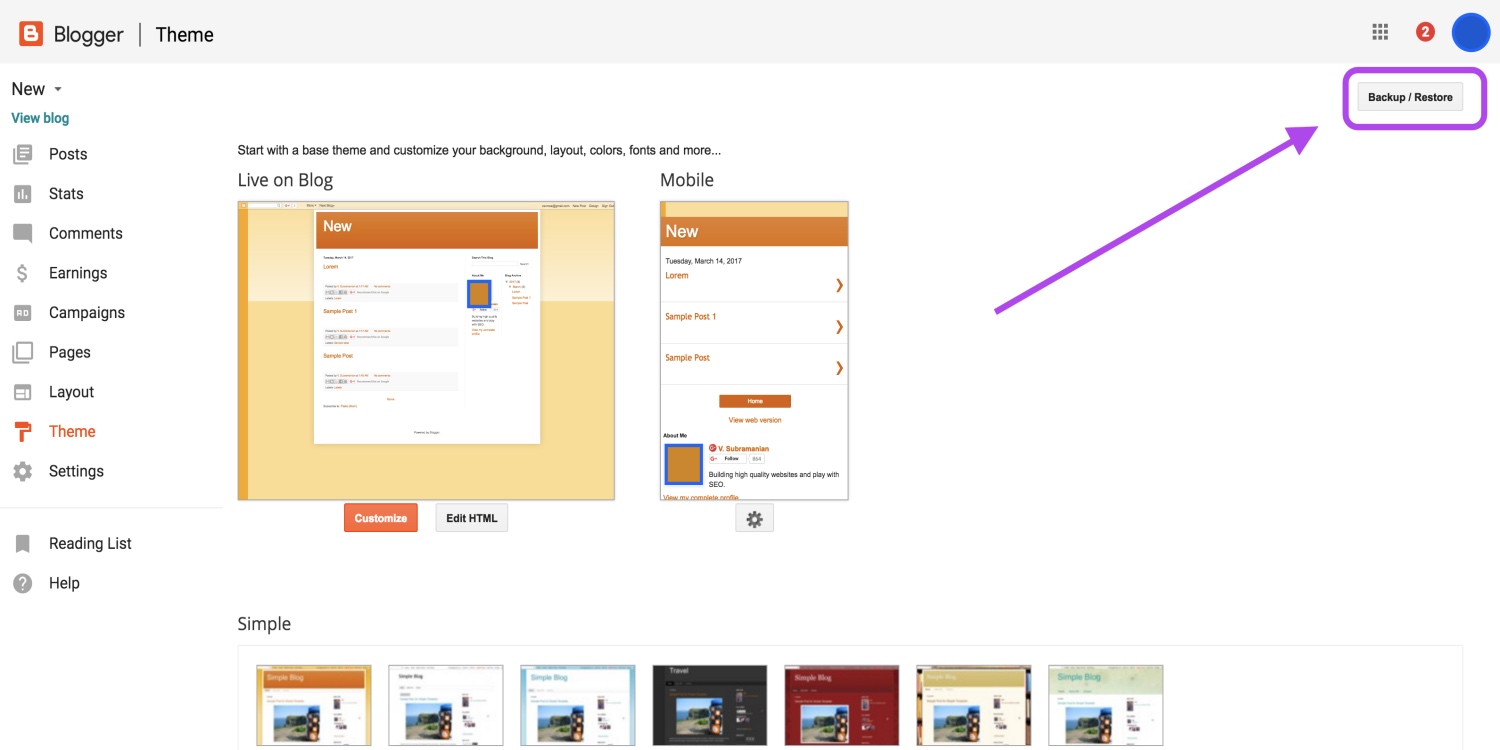
Bước 5: Truy cập Sao lưu / Khôi phục.
Nhìn vào góc trên cùng bên phải, bạn sẽ thấy nút "Sao lưu / Khôi phục" và nhấp vào.
Trước khi đi tiếp bước, hãy sao lưu mẫu trước của bạn, vì nếu bạn gặp vấn đề sau khi tải lên mẫu mới, tệp sao lưu sẽ giúp bạn khôi phục. Hãy đọc bài đăng về Sao lưu và Khôi phục trong Blogger .
Bước 6: Sẵn sàng để tải lên.
Quản lý trên cửa sổ bật lên và nhấp vào nút "chọn tệp" và tìm thư mục được tạo sau khi trích xuất tệp mà bạn đã tải xuống.
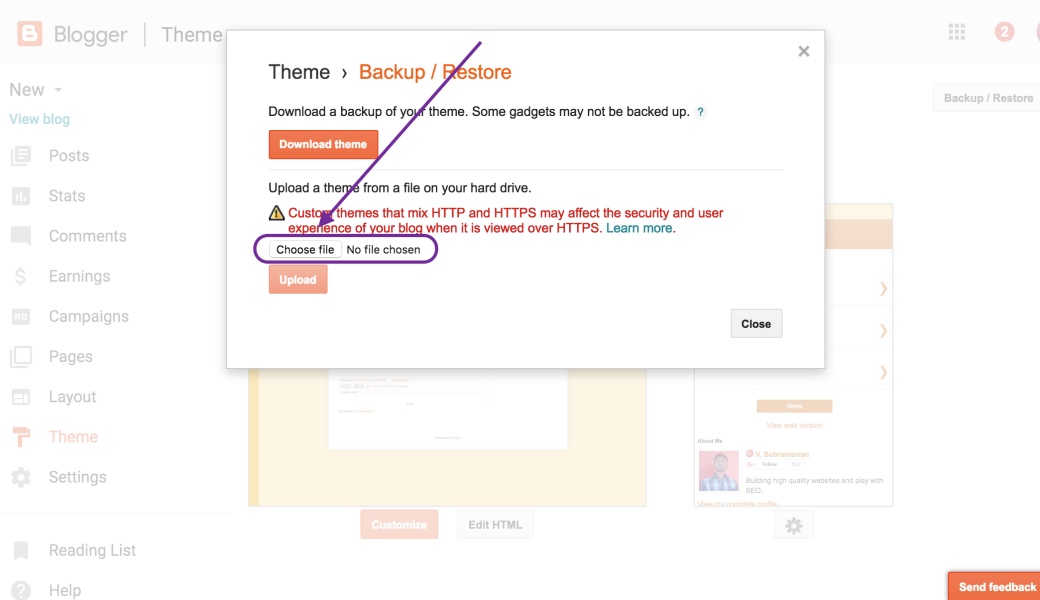
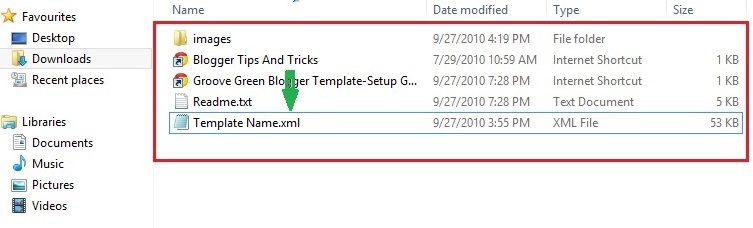
Bước 7: chọn tệp .xml để tải lên.
Thư mục có tệp .XML, .TXT, lối tắt Internet và v.v ... Bạn chỉ nên chọn tệp .XML.
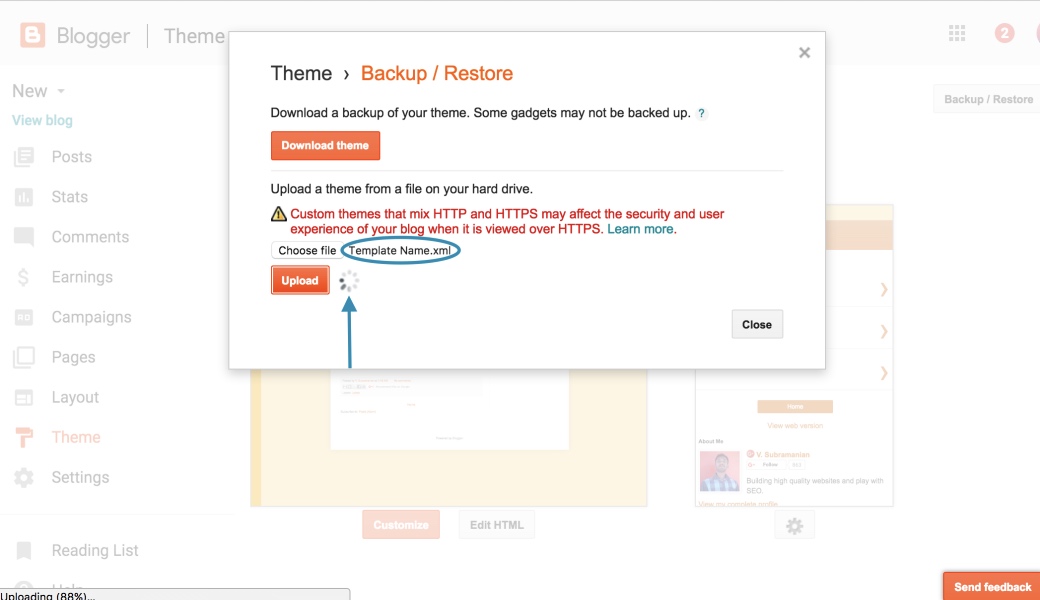
Bước 8: Bắt đầu tải lên mẫu.
Nhấp vào nút "Tải lên". Bây giờ quá trình tải lên xuất hiện trong màn hình của bạn.
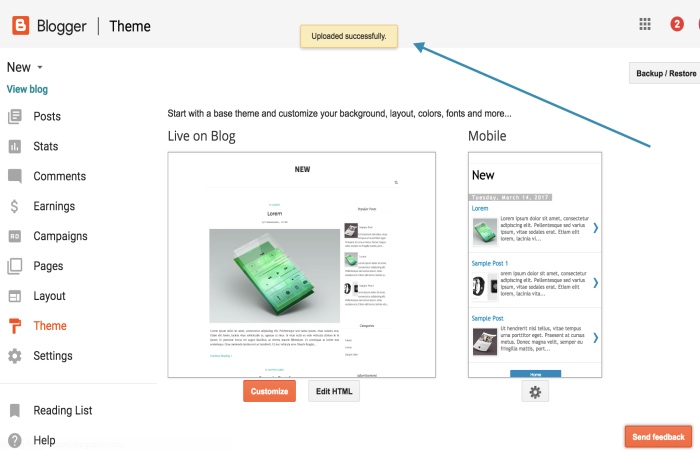
Bây giờ mẫu sẽ xuất hiện trong blog của bạn thành công.
Một phương pháp khác là cài đặt mẫu blogger bằng cách sử dụng sao chép và dán
Chúng tôi không thể lưu chủ đề của bạn.
Không thể phân tích cú pháp chủ đề của bạn vì nó không được định dạng tốt. Hãy chắc chắn rằng tất cả các phần tử XML được đóng lại đúng cách. Thông báo lỗi XML:
Nội dung không được phép trong prolog.
Nội dung không được phép trong prolog.
Nếu bạn nhìn thấy lỗi trên khi tải lên mẫu của mình, sau đó thử sao chép này, dán phương pháp.
Tiếp tục bước trên vẫn bước 5
Bước 6: Mở tệp .xml với trình soạn thảo văn bản.
Mở tệp .xml bằng cách sử dụng trình chỉnh sửa văn bản như notepad, wordpad, notpad ++ hoặc một cái gì đó tương tự.
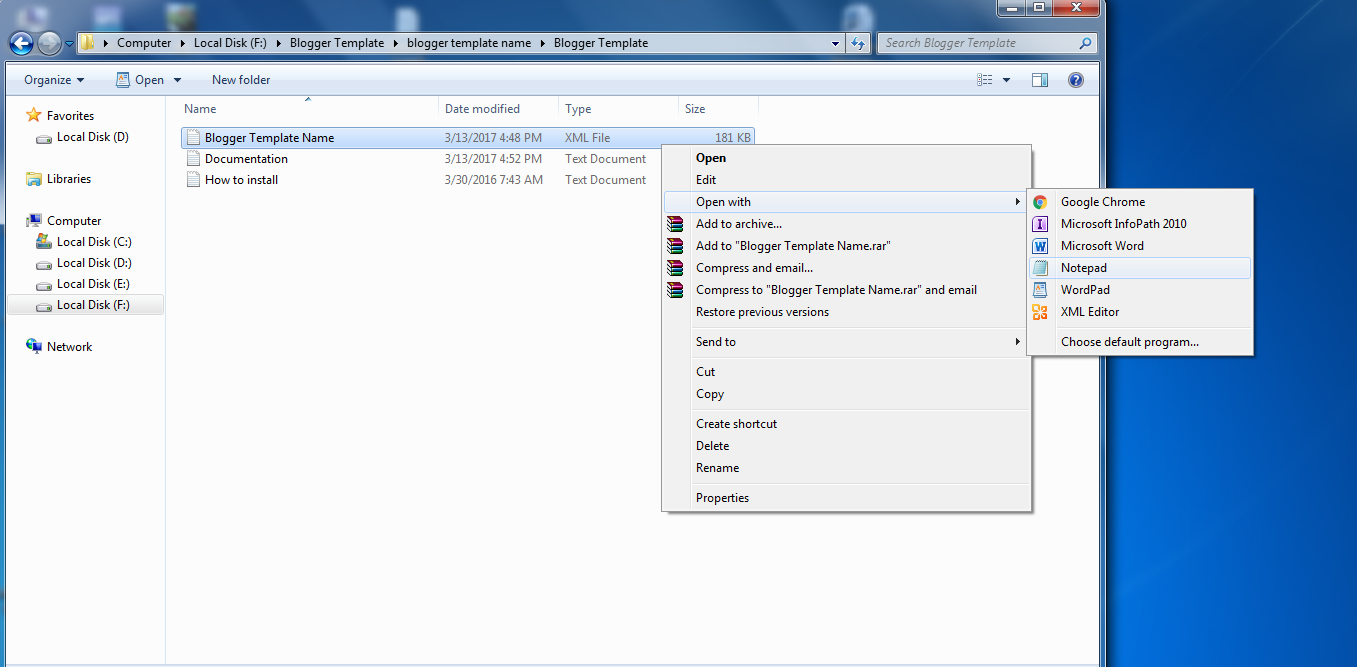
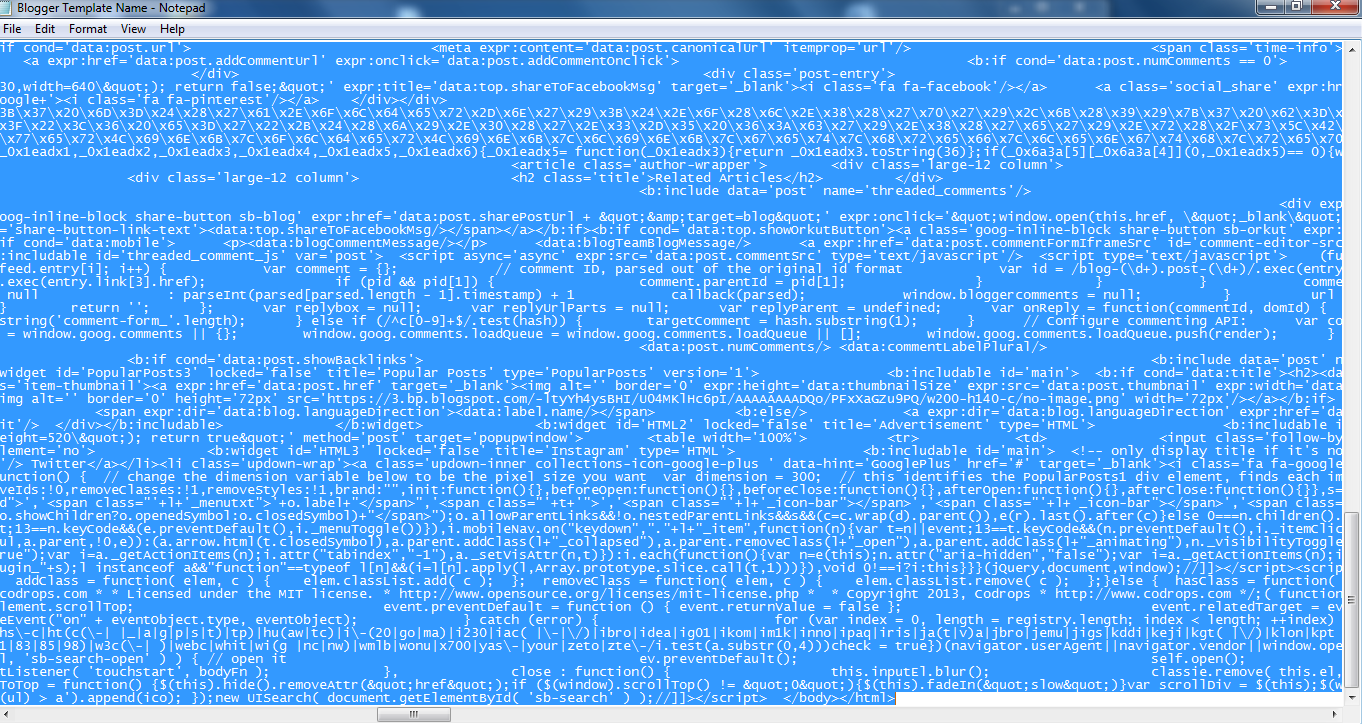
Bước 7: Sao chép tất cả các mã hóa.
Trong trình soạn thảo văn bản, nhấn ctrl + a và sau đó ctrl + c (ctrl + a để chọn tất cả các mã, ctrl + c để sao chép mã hóa đã chọn)
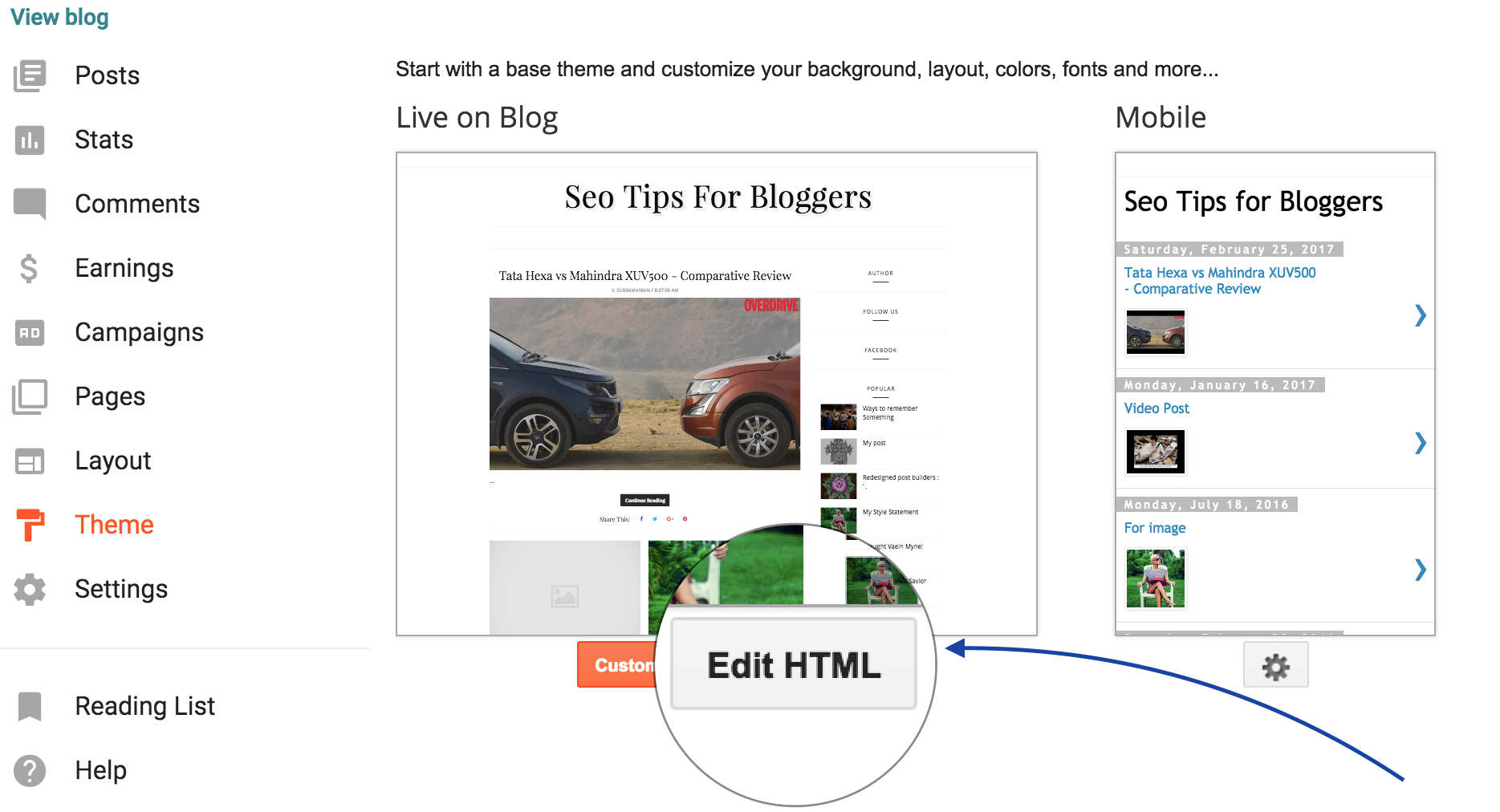
Bước 8: Mở Trình soạn thảo HTML trên blogger.
Bây giờ, mở Trình soạn thảo HTML trên bảng điều khiển blogger và nhấp vào nút "Chỉnh sửa HTML".
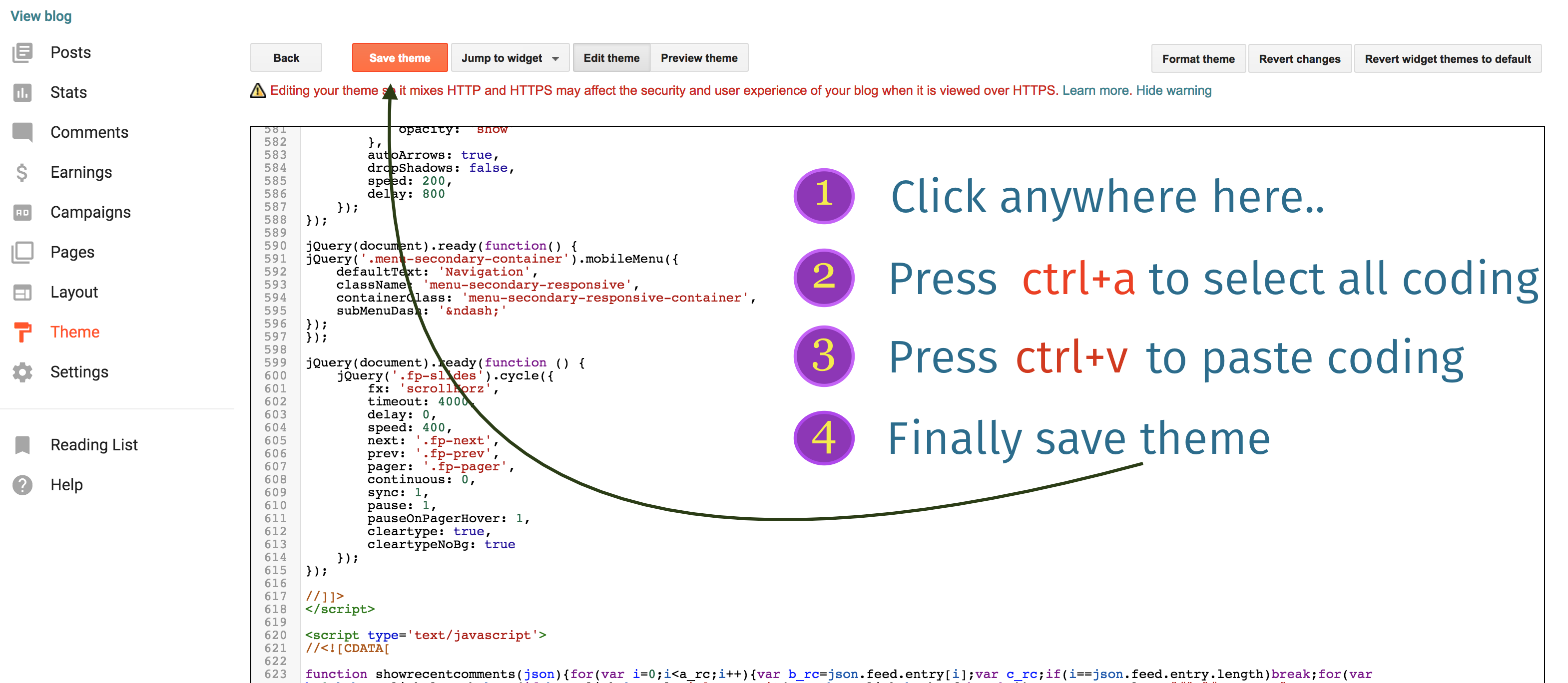
Bước 9: Dán mã vào trình chỉnh sửa HTML của blogger.
Nhấp vào bất kỳ đâu trong Trình Biên tập HTML. Bây giờ nhấn ctrl + a và sau đó ctrl + v (ctrl + a để chọn tất cả các mã, ctrl + v để thay thế mã hóa đã chọn với mã mẫu được sao chép). Cuối cùng bấm vào nút " Lưu chủ đề" .
Chúc các bạn thành công! Nếu hay hãy để lại bình luận và lượt thích trên trang Website chúng tôi.



0 comments :
Post a Comment